Mejores programas de cámara virtual para Zoom, OBS y Teams
Actualizado: Abril 2026
Transforma tu imagen en videollamadas con camaras virtuales
Las aplicaciones de camara virtual generan un dispositivo de video que puedes personalizar con fondos, superposiciones de texto y efectos en tiempo real. Son especialmente utiles para streamers, docentes, coaches y cualquier profesional que quiera elevar la presentacion visual de sus reuniones en Zoom, Teams o Discord. Repasamos las opciones mas populares para Windows y macOS.
1. ManyCam — solución universal para principiantes
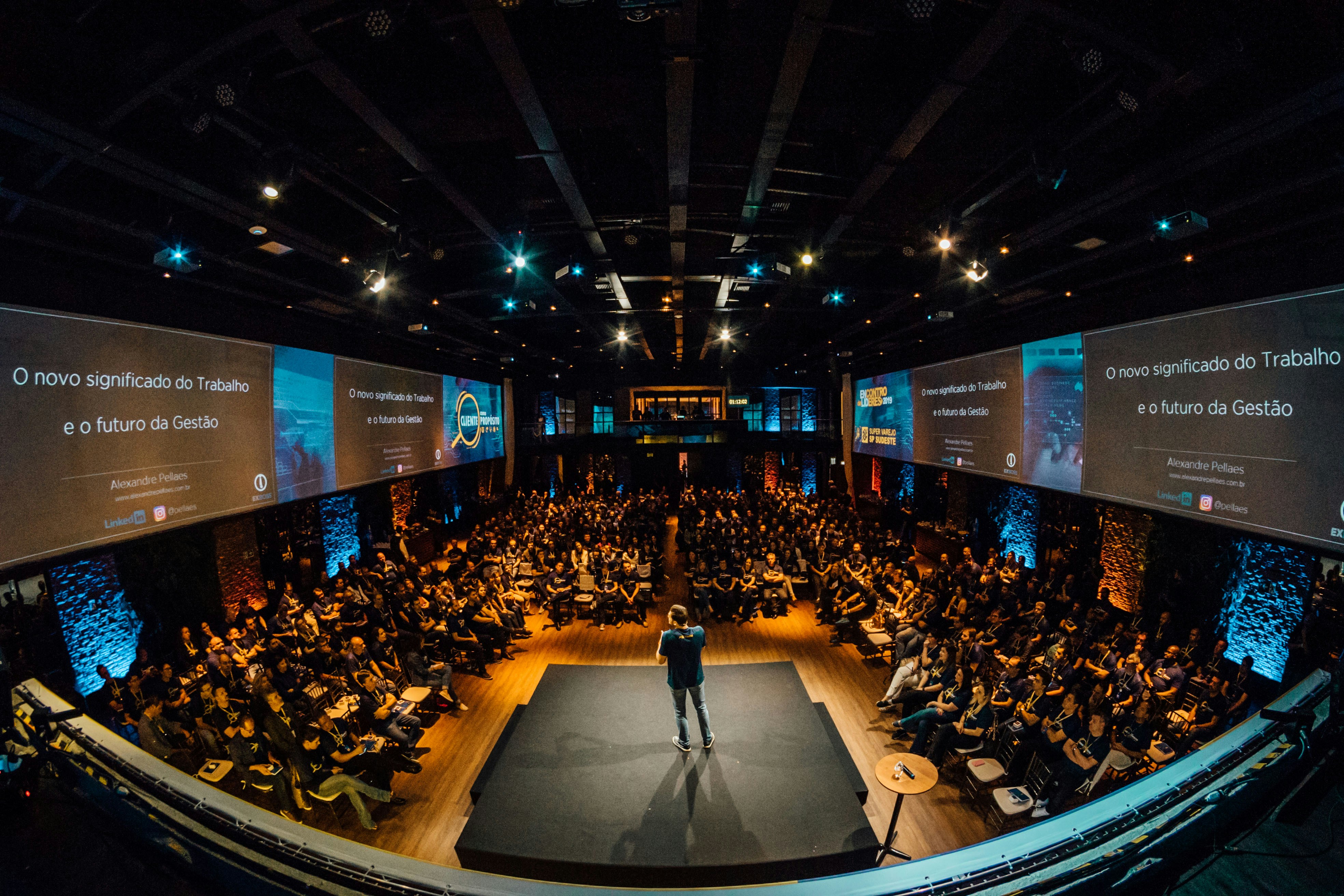
Qué puede hacer
- Cambiar fondo en tiempo real (como en Zoom).
- Agregar superposiciones de texto, cronómetro y logos.
- Transmitir video de cámara virtual simultáneamente a varias aplicaciones (Zoom + OBS + Discord).
- Conectar múltiples cámaras y cambiar entre ellas con un clic.
Compatibilidad
Funciona con Zoom, Teams, Skype, Discord, Google Meet, OBS.
Precio
Versión gratuita con marca de agua, versión completa — desde $29/año.
Pros: interfaz simple, múltiples efectos listos para usar, multi-streaming.
Contras: versión gratuita limitada, puede cargar computadora débil.
2. OBS VirtualCam — para streamers y usuarios avanzados
Qué puede hacer
- Transmitir escena de OBS Studio como cámara virtual.
- Agregar múltiples fuentes (pantalla, imágenes, video, navegador).
- Completamente personalizable: colores, filtros, transiciones.
Cómo configurar
- Descarga e instala OBS Studio (gratis).
- Crea escena con cámara, texto y fondos.
- Haz clic en Herramientas → Iniciar cámara virtual.
- En Zoom/Teams selecciona OBS Virtual Camera como cámara.
Compatibilidad
Windows, macOS, Linux. Funciona con todos los programas de videoconferencias.
Pros: completamente gratis, funcionalidad infinita, sin marcas de agua.
Contras: requiere configuración, interfaz compleja para principiantes.
3. XSplit VCam — para quienes necesitan simplemente quitar fondo

Qué puede hacer
- Eliminación automática de fondo con IA (sin pantalla verde).
- Difuminado de fondo como en retratos de teléfonos.
- Reemplazo de fondo con imagen o video.
Ventajas
Funciona incluso en computadoras débiles, no requiere configuración compleja.
Precio
Versión de prueba gratuita por 7 días, licencia completa — $8/mes.
Pros: simple, rápido, funciona bien con Zoom.
Contras: funcionalidad limitada comparada con OBS.
4. Tabla comparativa
| Programa | Funciones | Precio | Complejidad | Plataforma |
|---|---|---|---|---|
| ManyCam | Efectos, multi-streaming | Gratis / $29+ | Fácil | Win, Mac |
| OBS VirtualCam | Personalización completa | Gratis | Media | Win, Mac, Linux |
| XSplit VCam | Eliminación de fondo | $8/mes | Muy fácil | Win |
5. Cómo conectar cámara virtual en Zoom/Teams
Zoom
- Inicia ManyCam/OBS VirtualCam.
- Configuración de Zoom → Video → Cámara → selecciona ManyCam Virtual Webcam u OBS Virtual Camera.
Microsoft Teams
- Configuración → Dispositivos → Cámara.
- Selecciona ManyCam u OBS-Camera.
Discord
- Configuración → Voz y video → Cámara.
- Selecciona dispositivo virtual.
Consejos
- Si la imagen se congela en Zoom, reduce FPS en configuración de cámara virtual (30 FPS suficiente).
- OBS VirtualCam es ideal si ya transmites en OBS: un programa para todo.
- Para entrenadores y profesores ManyCam es opción óptima sin configuración compleja.
Elige la herramienta que mejor se adapta a tu flujo de trabajo
En pocas palabras: si solo necesitas eliminar o difuminar el fondo, XSplit VCam es la via mas directa. Para quienes buscan control total sin coste alguno, OBS VirtualCam ofrece posibilidades practicamente ilimitadas. Y si prefieres empezar rapido con efectos predefinidos, ManyCam es la opcion ideal. Todas estas herramientas se integran sin problemas con Zoom, Teams, Discord y Google Meet.
Verifica cómo se ve tu cámara virtual en DoCam.io.